بعد تحميلها قم بجمعها في مجلد واحد وفك عليها الضغط لتحصل على هذه الأيقونة
أما كيفية التنصيب والتحديث ففي المشاركة الموالية
<!-- / message --><!-- edit note -->
AutoPlay Media Studio 6.0.4
اسم البرنامج : AutoPlay Media Studio
وظيفة البرنامج : تصميم الأسطوانات ذاتية الأقلاع بشكل أحترافي .
بعد تحميل البرنامج نأتي لكيفية التنصيب
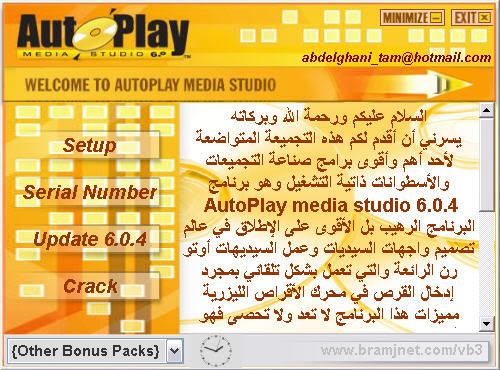
قم بتشغيل البرنامج بالضغط على زر setup
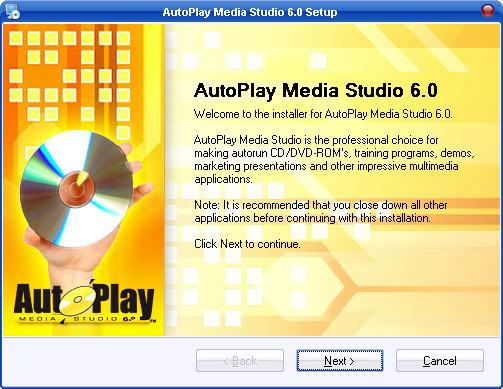
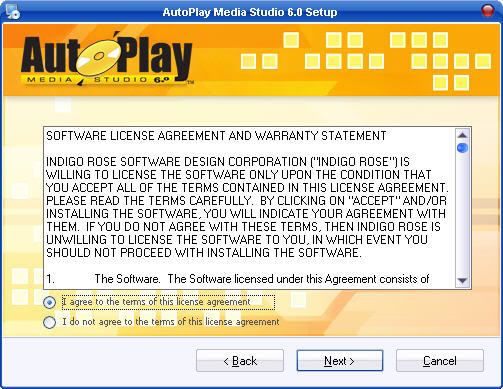
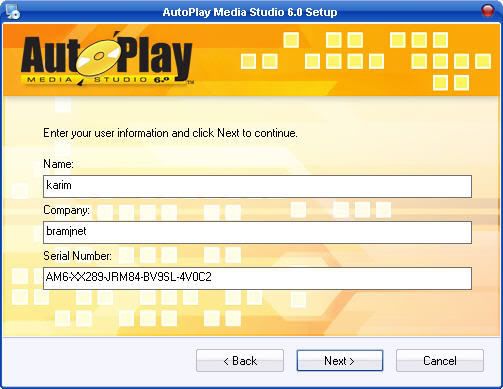
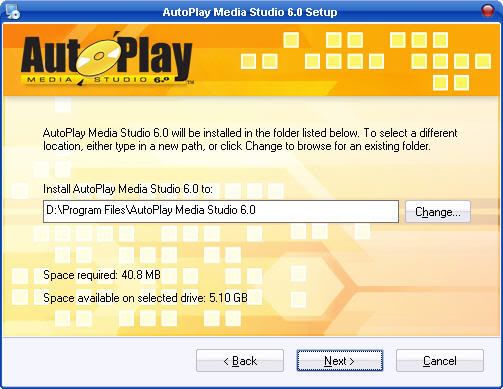
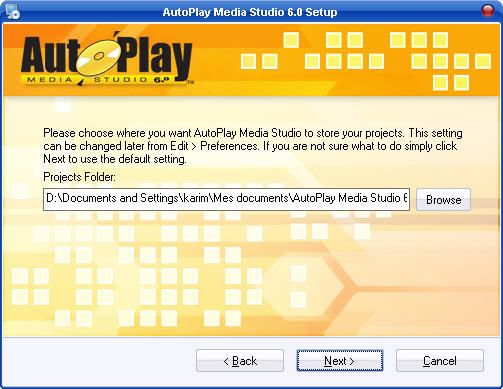
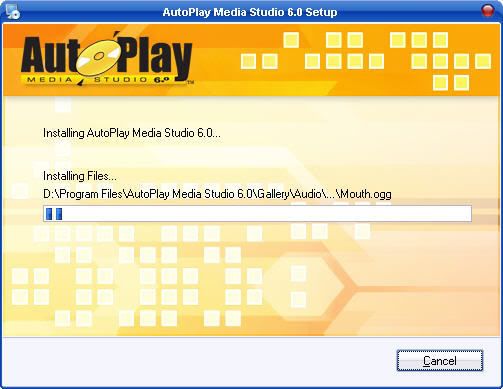
تطلع لك الصور التالية
قم بإدراج السريال كما في الصورة
إختر مكان التنصيب
مكان وضع المشاريع
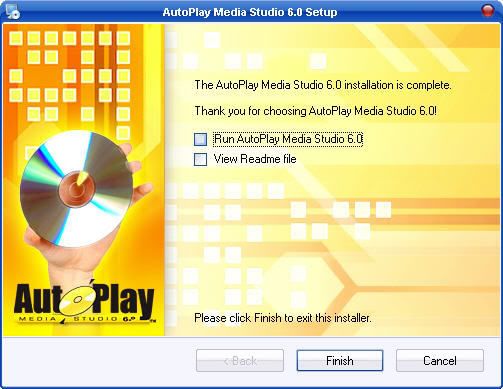
وأخيرا تمت عملية التنصيب بنجاح ولا تشغل البرنامج
وهكذا نكون قد نصبنا البرنامج
بعدها نأتي لتحديث البرنامج
Update 6.0.4
الآن بعد تنصيب البرنامج نأتي لتحديث البرنامج
إضغط على زر التحديث في الأسطوانة
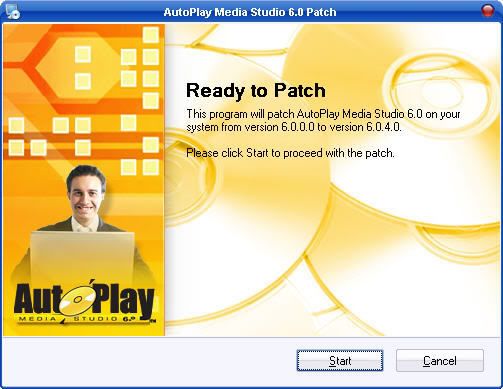
تطلع لك الصورة
إضغط على Start لبدء التحديث
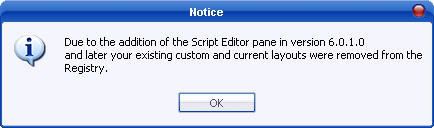
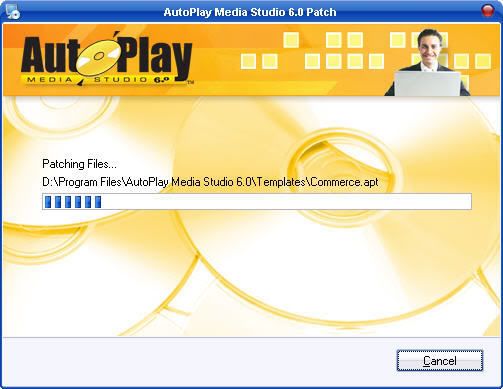
إضغط ok ويبدأ البرنامج بالتحديث
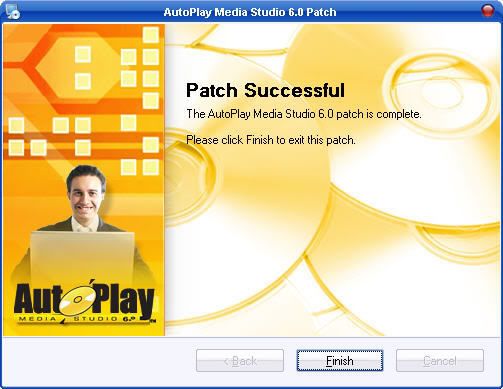
والآن إنتهت عملية التحديث
وللعلم فإن هذا التحديث يحتوي على العديد من الـplugins التي تحتاجها
بعد تحديث البرنامج نأتي لتركيب الكراك
في الأسطوانة الموجودة في المشاركة السابقة
لا يجب عليك القيام بما سيأتي بيانه
إذ ما عليك إلا الضغط على زر الكراك
ثم الضغط على تثبيت فيقوم برمي الكراك
في المجلد المطلوب
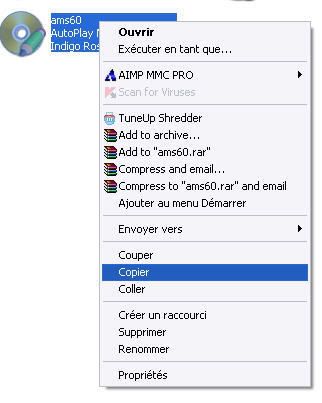
إذهب إلى مجلد الكراك واعمل له نسخ Copy كما في الصورة
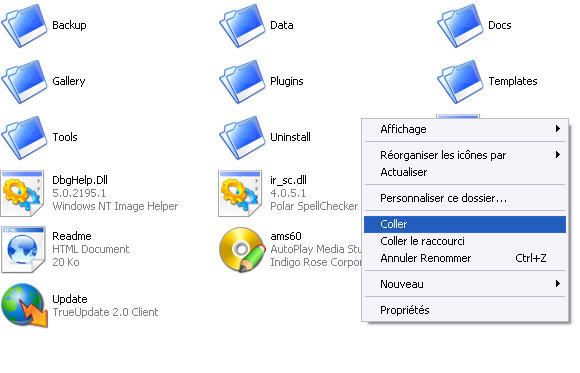
واذهب إلى مجلد البرنامج في الـ program file إلى المسار
كود:C:\Program Files\AutoPlay Media Studio 6.0واعمل لصق Paste للكراك
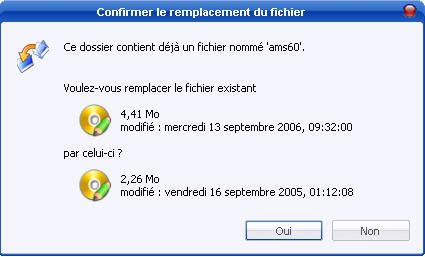
ثم قم بالموافقة على الإستبدال
وبهذا نكون قد نصبنا البرنامج بنجاح
ونتحصل في الأخير على النسخة الإحترافية
وما عليك إلا البدأ في الإبحار في عالم الأسطوانات
ومتابعة جديد الدورة الإحترافية
<!-- / message --><!-- edit note -->
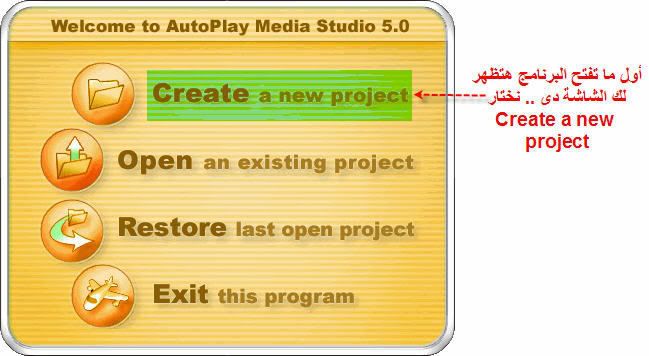
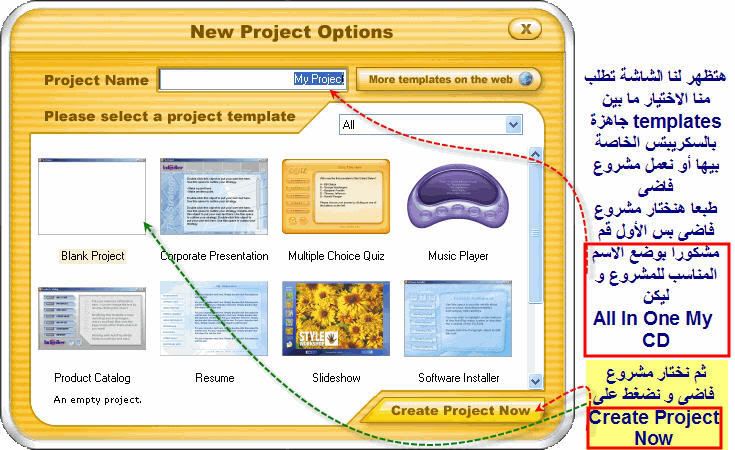
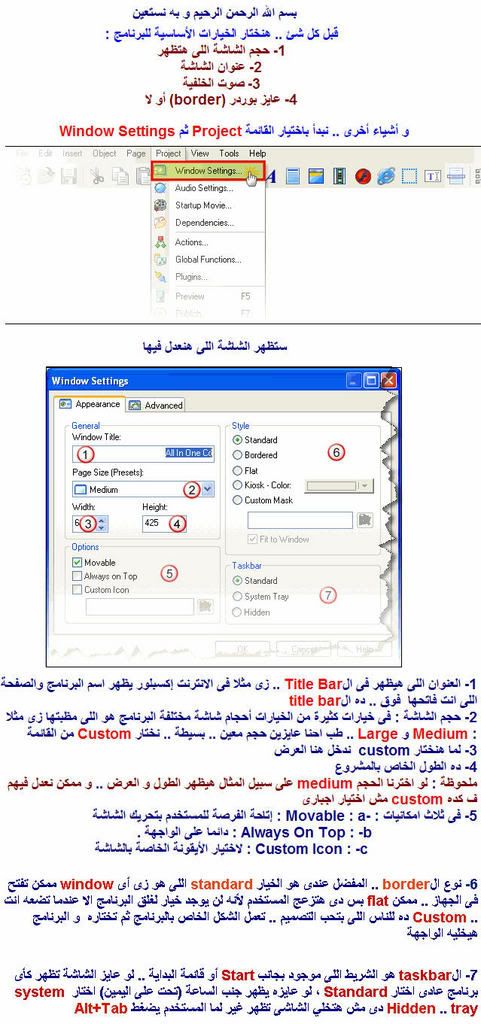
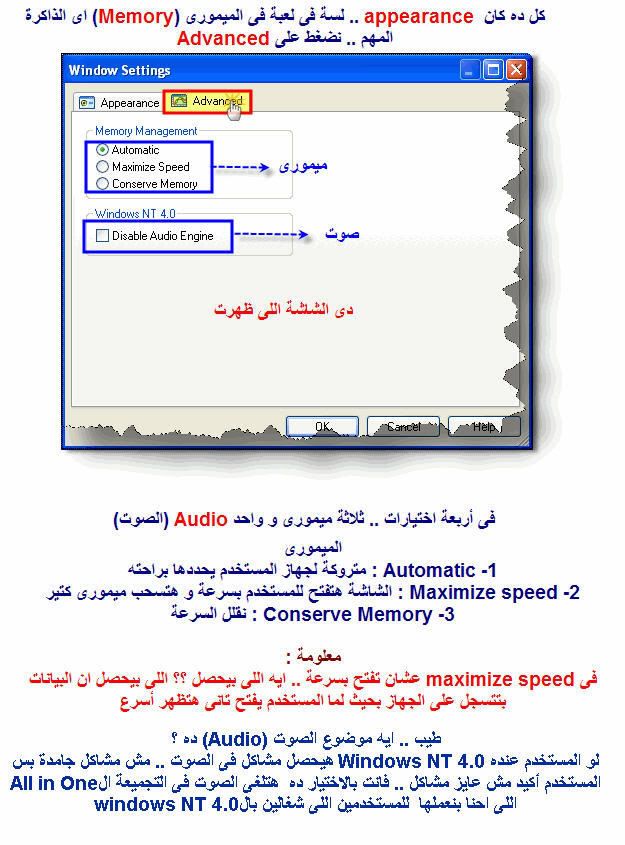
شرح عمل تجميعة All In One بنفسك عليها صورك و برامجك
و زر لزيارة المنتدى ببرنامج Autoplay Media Studio 5.0 Pro.. الى آخره ..
(الشرح للنسخة الخامسة وهو لا يختلف كثيرا عن النسخة السادسة)
الشرح للأخ الخطير وأحببت أن أضعه هنا وفي الصفحة الأولى وبعد تنصيب البرنامج حتى يتمكن الإخوة من معرفة مداخل ومخارج هذا البرنامج وحتى تكون الدروس الموالية أسهل ومفهومة.
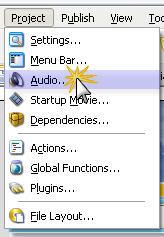
سنتعلم في الدرس إن شاء الله كيفية عمل خلفية صوتية للأسطوانة بطريقة سهلة جدا بدون التعامل مع الأكواد والسكريبتات، فقط نقوم بفتح أي مشروع نريد عمل خلفية صوتية ثم نذهب إلى الأمر Project ونختار Audio كما ترى في الصورة
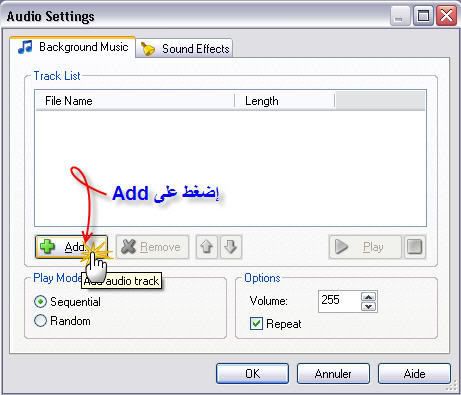
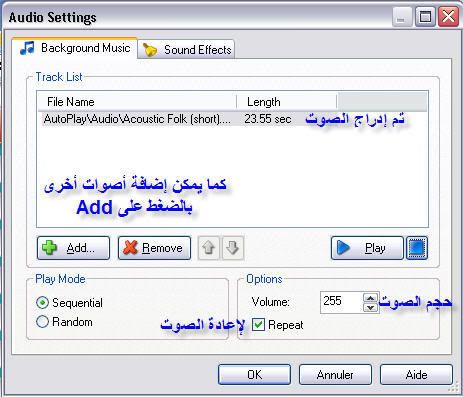
تطلع لنا نافدة الـ Audio Setting ونضغط على Add
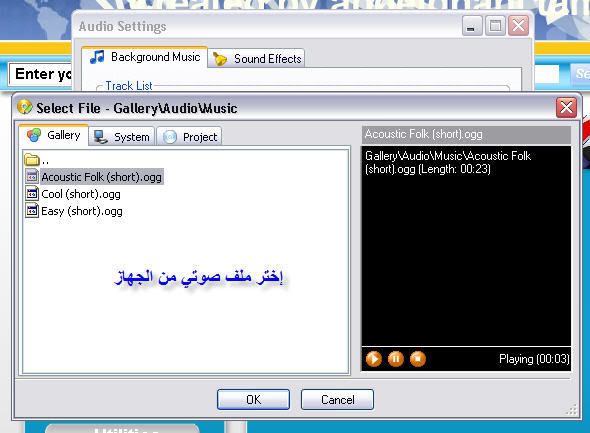
نقوم باختيار أي ملف صوتي من الجهاز وللعلم فإن الصيغ التي يقبلها البرنامج مبدئيا هي WAV و OGG إلا أنه يمكن إضافة صيغ أخرى كصيغة MP3 باستعمال الباتش FixSound الموجود في اسطوانة البرنامج وفي مشاركة كيفية التعامل مع الصيغ التي لا يقبلها البرنامج.
تم إدراج الصوت ويمكن إضافة مجموعة من الصوتيات كخلفية وبنفس الطريقة
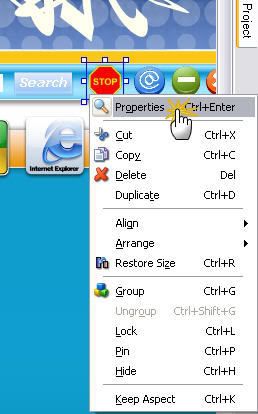
بعد الضغط على OK نرجع للزر الذي نريد أن نجعله Play-Pause ونضغط عليه بيمين الماوس ونختار خصائص
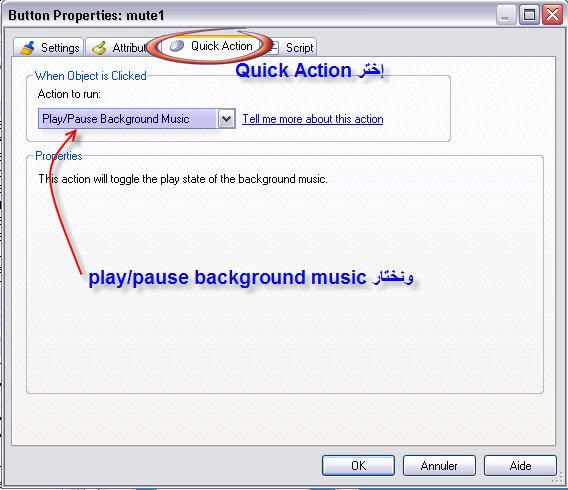
نختار من خصائص الزر خاصية الـ Quick Action
ثم نختار الأمر Play/Pause background music
وبهذا نكون قد عملنا خلفية صوتية للأسطوانة وبأسهل الطرق
كما يمكن عمل خلفية صوتية خاصة بكل صفحة لكن ليس بنفس الطريقة وإنما بطريقة موجودة في الدورة الإحترافية





ساحة النقاش